Obróbka Zdjęcia Produktowego w Photoshopie – Kosmetyk w Ramce
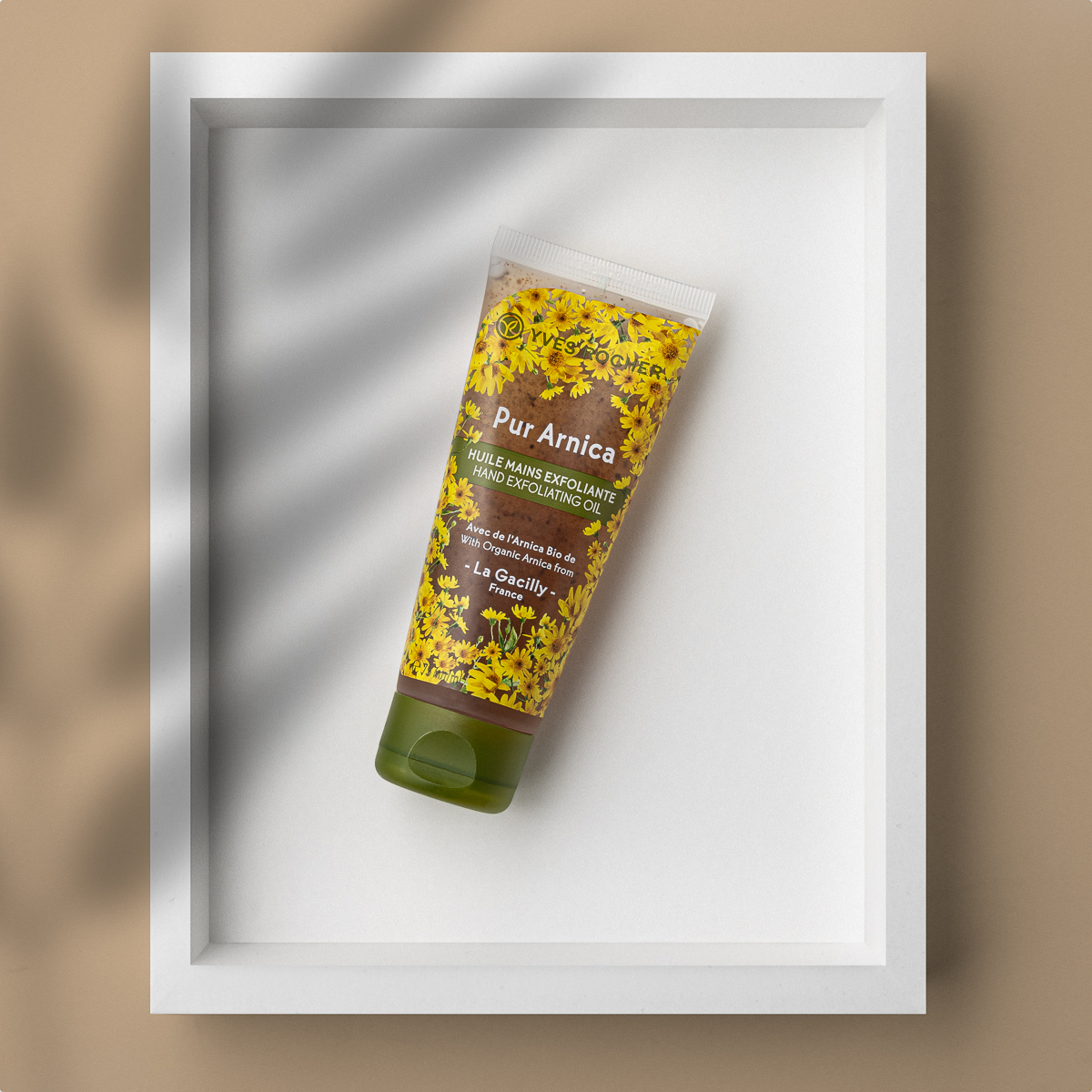
Czy profesjonalne zdjęcie produktowe musi kosztować fortunę w rekwizytach?
Rozpakowując jakieś zamówienie, trafiłem na ciekawe pudełko i przyszedł mi pomysł na zdjęcie.
Czasem pomysł na zdjęcie można znaleźć nawet w śmieciach 😉
Efekt prosty, ale ciekawy. Wymagał on jednak dopracowania, dlatego zdjęcie trafiło do obróbki.
W tym artykule (i towarzyszącym mu filmie) udowadniam, że ograniczenia sprzętowe to tylko okazja do pokazania umiejętności w postprodukcji.
Pokażę Ci, jak z niedoskonałego setupu „na szybko” wycisnąć efekt premium, który przyciąga wzrok klienta i buduje profesjonalny wizerunek marki.
W filmie pokazuje wszystkie kroki: odpowiednio poprawiam moją ramkę, tak żebym mógł ją wykorzystać również w innych projektach, dodaję kolor do tła, ale tak, żeby zachować wszystkie naturalne cienie. Pokazuje jak wyczyścić tło, i produkt. Na koniec dodaję do zdjęcia cień, żeby uatrakcyjnić trochę wygląd samego zdjęcia.
Czego dowiesz się z tego filmu:
- Jak wyretuszować produkt?
- Jak poprawić elementy na zdjęciu?
- Jak zmienić kolor tła tak, żeby zachować naturalne cienie?
- Jak dodać cienie, które uatrakcyjnią wygląd Twojego zdjęcia?

Odkryj proces tworzenia profesjonalnych zdjęć produktowych.
Kurs fotografii produktowej prowadzi Cię przez cały proces krok po kroku
🔸 sprzęt, oświetlenie i sprawdzone ustawienia
🔸 sesja - powtarzalny proces
🔸 obróbka i grafiki AI.
45 lekcji ułożonych w kolejności realnej sesji, z checklistą i automatyzacjami, których używam na zleceniach.
Zobacz kurs fotografii produktowejSetup oświetleniowy – prostota przede wszystkim
Fotografowałem bezpośrednio z góry (flat lay), używając tylko jednej lampy z dużym dyfuzorem. Aby cienie nie były zbyt głębokie, z drugiej strony zastosowałem zwykły odbłyśnik. To baza, która dała nam naturalny światłocień, ale wymagała dopracowania w Photoshopie.
Krok 1: Budowanie idealnej geometrii ramki
Zamiast zamawiać ramkę u stolarza, poprawiamy to, co mamy. Wykorzystanie linii pomocniczych (Ctrl + R) i lassa wielokątnego pozwala na precyzyjne wycięcie i wyprostowanie krawędzi pudełka.
Krok 2: Inteligentna zmiana koloru tła
Zastosowanie warstwy koloru kryjącego z trybem mieszania Pomnóż (Multiply) pozwala na całkowitą zmianę nastroju zdjęcia bez utraty naturalnych cieni, które rzuca produkt.
Wskazówka: Jeśli po zmianie koloru tło wydaje się zbyt „płaskie”, dodanie delikatnego szumu (Noise) przywraca mu teksturę i realizm, eliminując cyfrową sterylność.
Krok 3: Retusz i „czyszczenie” produktu
Użycie punktowego pędzla korygującego oraz stempla to standard, ale kluczem jest zachowanie tekstury opakowania. Usuwamy kurz i rysy, ale zostawiamy charakterystyczne dla materiału mikro-detale, które świadczą o autentyczności zdjęcia.
Często Zadawane Pytania (FAQ)
Jak zmienić kolor tła i zachować cienie?
Najlepszą metodą jest użycie warstwy koloru z trybem mieszania „Pomnóż”. Dzięki temu ciemniejsze partie (cienie) zostają zachowane, a jasne przyjmują nowy odcień.
Po co dodawać szum do zdjęcia po retuszu?
Intensywna obróbka często „wyprasowuje” strukturę zdjęcia. Cyfrowy szum przywraca wrażenie naturalności i zapobiega powstawaniu tzw. bandingu.
Czy warto retuszować proste rekwizyty?
Tak, jeśli planujesz używać ich wielokrotnie. Raz dobrze przygotowana „cyfrowa ramka” może służyć w dziesiątkach innych projektów produktowych.
Podsumowanie
To dbałość o detale w postprodukcji decyduje o tym, czy zdjęcie wygląda jak amatorski kadr, czy jak wysokobudżetowa reklama.
Dostałeś solidną dawkę wiedzy — teraz Twoja kolej, sprawdź to w praktyce! Pamiętaj jednak, że to dopiero początek drogi do perfekcyjnych zdjęć.
Jeśli chcesz, aby Twoje produkty wyglądały profesjonalnie bez spędzania godzin przed monitorem — sprawdź, jak mogę Ci pomóc w realizacji sesji lub szkoleniu:
Jak Samodzielnie Wykonać Zdjęcia Swoich Produktów? To proste!
Szkolimy, doradzamy, wspieramy – zacznij robić zdjęcia, które sprzedają.
Warto przeczytać:
Polecamy nasze artykuły, które pomogą Ci przygotować się do własnej sesji produktowej.